Wednesday, 20 July 2016

Mengatasi error Type Mysqlcommand is not defined pada vb.net yang di koneksi ke MySql

Dari sebuah masalah saya mencoba: ini adalah hasil dari searching saya dan yang saya pahami,
Jika kamu menemukan masalah seperti saya yang sedang belajar VB.net untuk di koneksikan dengan Xampp atau MySql, ini ada sedikit pencerahan yang saya dapat.
pertama saya mendapatkan program dari komputer lain, kemudian saat saya coba mengkoneksikan dengan database saya, di temukanlah ke erroran pada "Imports MySql.Data.MysqlClient"

maka untuk mengatasinya kita harus sudah menginstal konektor nya, kemudian tambahkan "MySql.Data" dengan cara --> klik Menu "Project --> SPK Properties (karena projek yang saya buat bernama SPK) --> pilih tab References --> klik  Add(jika kamu lihat ada baris Mysqlcommand is not defined atau tidak seperti pada gambar yang menunjukkan type, version, copy localnya tidak terisi maka klik Remove terlebih dahulu) --> setelah pilih Add kemudian akan tampil form Add Reference --> pilih tab .NET -->  pilih MySql.Data --> pilih OK" maka "MySql.Data"akan tampil pada kolom Reference lengkap dengan versi Type dan sebagainya.

-setelah tampil,  error tentang "Mysqlcommand is not defined" pun HILANG.


Referensi : Lebakcyber.com
Continue reading Mengatasi error Type Mysqlcommand is not defined pada vb.net yang di koneksi ke MySql

Sunday, 17 July 2016

IMEI invalid setelah di Flash.

kalau saya berhasil mengembalikan IMEI dari HP Lenovo A319 dengan Cara ini, semoga kalian bisa.

FIX IMEI Menggunakan Engineer Mode MTK Shortcut (Tanpa Root)
Bahan
  • Engineer Mode MTK Shortcut apk - https://play.google.com/store/apps/details?id=com.Go.EngModeMtkShortcut
Tutorial
  • Install APK nya terlebih dahulu
  • Buka aplikasinya geser ke kiri buat masuk page Connectivity
  • Pilih CDS Information dan pilih Radio Information
  • Pilih Phone 1 karena kita akan memperbaiki IMEI SIM 1
  • Diatas ada kotak text bertuliskan AT+ hapus tanda + nya dan tulis kembali nanti akan ada muncul pilihan, untuk Phone 1 pilih yang AT+EGMR=1,7,""
  • Isi dengan nomor seri IMEI1 (ada dalam kardus pembelian ataupun batre hape) anda di antara tanda kutip. contoh: AT+EGMR=1,7,"356938035643809"
  • Tekan SEND AT COMMAND jika muncul tulisan This command not allowed in userbuild maka beri tanda sepasi diantara AT dan + jika muncul tulisan AT Command is mSent maka IMEI1 berhasil diperbaiki
  • Tekan Back untuk memperbaiki IMEI2 maka pilih Phone 2  di menu Radio Information
  • sekarang pilih AT+EGMR=1,10,"" dan isikan IMEI2 anda diantara tanda kutip
  • lakukan seperti memperbaiki IMEI1 setelah berhasil
  • Reboot hape anda dan cek kembali *#06# bila berhasil maka tulisan Invalid IMEI akan terganti dengan digit IMEI anda 
referensi : http://erwinzilla.blogspot.co.id/2015/09/cara-memperbaiki-invalid-imei-dan-sim.html
Continue reading IMEI invalid setelah di Flash.

Friday, 15 July 2016

Wednesday, 8 June 2016

PERHITUNGAN ULANG TOPSIS

hai hai hai... :D ketemu lagi di blog aku, :) semoga sehat selalu dan berah selalu ya, :) 
eh iya kalian pernah di tanya orang tapi kalian sendiri gak tau jawabannya tai adaa aian juga pengen tau jawabannya,, tapi gak tau jawabannya juga jadi jaabannya cuma feling feling aja dan kalian cuma bisa menjawab di dalam hati saja dan hati itu berkata, hallah hallah hallah... ini blog muter - muter gak jelas, :) 
hari ini saya bahas tentang TOPSIS yang ujung unjungnya pakai namanya perangkingan untuk mendapatkan pilihan terbaik, :) ya mirip kayak AHP gitu, :) :D


Dikatakan alternatif Ai dekat dengan solusi ideal apabila Ci+ mendekati 1.
Jadi, Ci+ = 1, jika Ai = A+, dan Ci- = 0, jika Ai = A-
Pilihan akan di urutkan berdasarkan pada nilai Ci+, sehingga alternatif dengan jarak terpendek dengan solusi ideal adalah alternatif yang terbaik.

Continue reading PERHITUNGAN ULANG TOPSIS

Tuesday, 7 June 2016

FORMULA ATAU RUMUS PANGKAT DAN AKAR DAN PERANGKINGAN PADA MICROSOFT EXCEL

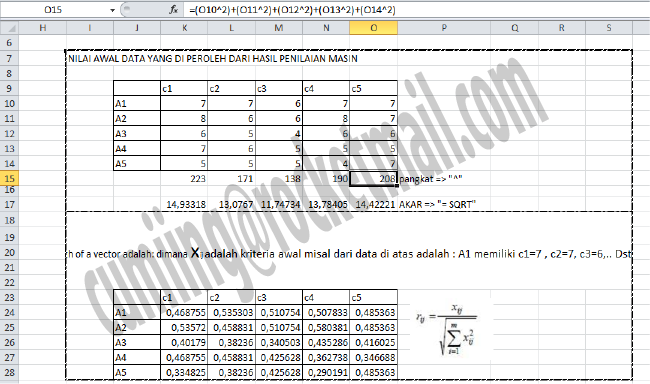
rumus akar pangkat biasanya digunakan dalam beberapa algoritma dalam sistem penunjang keputusan dalam sistem.
dibawah ini adalah beberapa rumus yang bisa di gunakan.:

1. PANGKAT
    Untuk menggunakan rumus pangkat dalam excel anda bisa menggunakan :
    * tanda "^"
      contoh :
      =A^B jadi artinya Adi pangkat B atau misal "=9^5" artinya 9 pangkat 5,=59049
   
    * dengan menggunakan rumus POWER
      contoh :
      = POWER(A;B) misal di A=9 dan B=5 jadi--> "=POWER(9;5)"
   
    * dengan menggunakan rumus Natural Logarithm
      contoh :
      =EXP(A*LN(B)) misal A=9 dan B=5 jadi --> "=EXP(9*LN(5))"
   
2. AKAR
    ada beberapa cara :
    1. rumus SQRT
       Rumus SQRT khusus digunakan untuk persoalan penarikan akar pangkat dua/ akar kuadrat.
       contoh : =SQRT(bilangan)
       *bilangan adalah nilai yangg ingin di akar

    2.  rumus ABS
        Rumus ABS digunakan untuk penarikan akar pangkat lebih dari dua, misal akar pangkat 3, pangkat 4, dst...
        contoh :
        =ABS(A)^(1/B)
        *A : bilangan pokok dan B : bilangan pangkat
        Contohnya; =ABS(8)^(1/3) yang berarti akar pangkat 3 dari 8

3. RANGKING
    di kutip dari http://www.must4in.net/2012/12/cara-menentukan-rangking-otomatis-di.html

    Rank adalah suatu fungsi untuk menentukan posisi atau rangking dari suatu bilangan yang terdapat dalam daftar atau sekelompok data dan rumus yang digunakan adalah :

=RANK(number,ref,order)

Keterangan:
number, adalah nilai yang akan dijadikan dasar rangking. Untuk contoh kasus dibawah sel dari Nilai Rata-Rata yang menjadi dasar untuk perankingan (sel M13)
ref, berupa range yang diabsolutkan dari kolom yang menjadi dasar merangking (range $U$13:$U$22)
Order, bersifat opsional. Jika tidak dicantumkan maka dianggap bernilai 0. Parameter ini hanya mengijinkan nilai 0 dan 1. Jila diberi nilai 0, maka rangking dalam bentuk descending yaitu nilai tertinggi menjadi rangking 1.  Jila diberi nilai 1, maka rangking dalam bentuk ascending yaitu nilai terendah menjadi rangking 1. untuk kasus ini parameter order dapat diabaikan atau diberi 0.

dalam kasus yang saya coba adala sebagai berikut :

dari contoh diatas dapat disimulkan kalau rangking 1 didapat A2 yang bernilai 0.9xxx dan rangking 2 A1 yang bernilai 0.7xxx
yang meggunakan rumus :
=RANK(J65;$J$64:$J$68)

J65 adalah kolom J pada baris nomer 65, kemudian pada $J$64:$J$68 bisa di peroleh dari kolom J dengan baris 64 sampai 68, yang kemudian di blok hitam dan menekan F4 adalah berupa range yang di absolutkan untuk mengunci  dari field J65  yang menjadi dasar nilai untuk merangking.

Nah, untuk memudahkan dalam penggunaannya, ini aku lampirkan file excelnya kamu bisa langsung download di situ ==> KAMUS EXCEL
Continue reading FORMULA ATAU RUMUS PANGKAT DAN AKAR DAN PERANGKINGAN PADA MICROSOFT EXCEL

Monday, 23 May 2016

ANGKA OTOMATIS BERTAMBAH MULAI DARI 001 (AUTONUMBER)

dear, teman - teman yang sudah mampir di blog saya, :) seiring dengan terbitnya tulisan ini yang dimana hari ini adalah moment yang tak terlupakan,

nah pada form ini terlihatnya nomer "014" itu adalah nomer dari dalam database acces saya yang terakhir,  dimana pada tanggal sekarang saya sudah 14 kali menekan nya atau kalau istilah antrian, sudah ada 14 orang yang ngantri.

ini aku share karena ada temen saya yang tanya, ya mungkin ada temen - temen yang lain yang sedang mencarinya juga, :)

ini sub codenya bisa di panggil melalui button_click atau pakai keypress untuk memanggil dengan cara menekan tombol di keyboard :


Sub No_Karcis()
        Try
            no = no + 1
            lbnomer.Text = no
            If Len(lbnomer.Text) = 1 Then
                lbnomer.Text = "00" & lbnomer.Text & ""
            ElseIf Len(lbnomer.Text) = 2 Then
                lbnomer.Text = "0" & lbnomer.Text & ""
            End If
        Catch
            conen.Close()
        End Try

bagi kalian yang sadar dengan hanya melihat kodenya, pasti sudah tau kan kalau ada variabel yang harus di deklarasikan terlebih dahulu, :) yak, betul... udah tau kan, siiip ;;? :) selamat mencoba, :)

#dalam hati saya masih pengen pergi, :( #ngarep #depan #kamismanis :)


Continue reading ANGKA OTOMATIS BERTAMBAH MULAI DARI 001 (AUTONUMBER)